
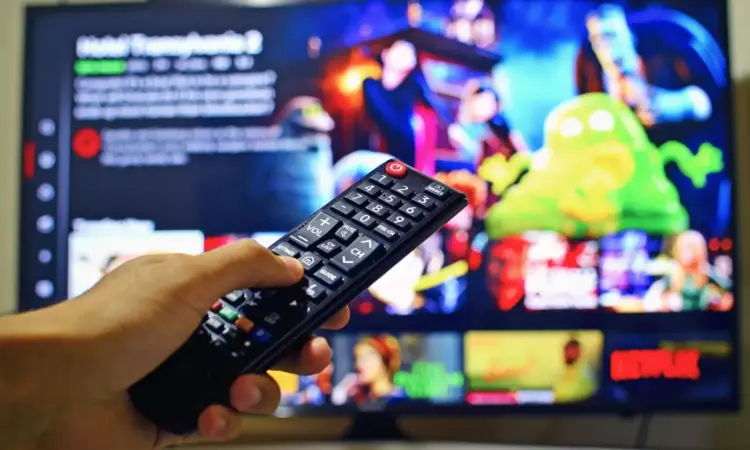
TV ans Internet anschließen: Fernseher werden heute längst nicht mehr nur für den klassischen Fernsehempfang genutzt. Netflix, YouTube, Amazon Prime Video, Mediatheken, IPTV und zahlreiche weitere Dienste, sind für viele Menschen längst zum Ersatz für das klassische Fernsehprogramm geworden. Doch wie lässt sich ein Fernseher eigentlich mit dem Internet verbinden?
Grundsätzlich gibt es mehrere Möglichkeiten, einen Smart TV* mit dem Internet zu verbinden. Am einfachsten funktioniert die Verbindung per WLAN oder LAN-Kabel. Ist der Router weiter vom Fernseher entfernt, können außerdem ein WLAN-Repeater*, ein Mesh-System oder unter bestimmten Voraussetzungen Powerline eingesetzt werden.
Das Wichtigste in Kürze: TV ans Internet anschließen
- WLAN: einfach einzurichten, keine Kabelverlegung nötig, ideal für Wohnungen, in denen man keine zusätzlichen Kabel verlegen kann oder möchte
- LAN: besonders stabil und störungsarm. Wenn die Verlegung eines LAN-Kabels zum TV möglich ist, die empfehlenswerte Variante
- Mesh oder WLAN-Repeater: können helfen, wenn das WLAN am Standort des Fernsehers zu schwach ist.
- Powerline: Nutzt zur Übertragung die Stromleitungen. Einfache Installation, aber teilweise sehr störanfällig. Würde ich nur im Notfall nutzen.
- Ältere Fernseher: TV-Geräte ohne Smart Funktionen, lassen sich häufig mit TV-Sticks nachträglich zu Smart TVs machen.
Warum sollte der Fernseher mit dem Internet verbunden werden?
Für das klassische, lineare Fernsehprogramm über SAT- oder Kabelfernsehen ist kein Internetanschluss nötig. Jedoch bieten moderne Smart-TV heute einen deutlich größeren Funktionsumfang, als einfach nur lineares Fernsehen:
Je nach Hersteller und Modell kannst du beispielsweise:
- Netflix, Prime Video* oder Disney+ nutzen,
- YouTube-Videos ansehen,
- Mediatheken der meisten großen Fernsehsender nutzen,
- IPTV-Angebote verwenden,
- Apps installieren,
- HbbTV-Angebote nutzen,
- Software- und Firmware-Updates herunterladen,
- Musik streamen,
- Inhalte aus dem Heimnetzwerk wiedergeben,
- Sprachassistenten oder Smart-Home-Funktionen verwenden.
Dabei spielt es zunächst keine Rolle, ob dein Internetanschluss über DSL, Kabel, Glasfaser oder Mobilfunk bereitgestellt wird. Entscheidend ist, dass ein Router vorhanden ist, über den der Fernseher Zugang zum Heimnetz und zum Internet erhält.
Welche Möglichkeiten gibt es, einen Fernseher mit dem Internet zu verbinden?
Für die Verbindung zwischen Fernseher und Heimnetz kommen hauptsächlich diese Möglichkeiten infrage:
| Verbindung | Installation | Stabilität | Kabel zum TV nötig? | Geeignet für |
|---|---|---|---|---|
| LAN/Ethernet | einfach bis aufwendig, je nach Kabelverlegung | sehr hoch | ja | Streaming, IPTV, Gaming |
| WLAN | sehr einfach | gut bis sehr gut | nein | fast alle Smart-TVs |
| Mesh-WLAN | mittel | sehr gut | nein | größere Wohnungen/Häuser |
| WLAN-Repeater | einfach | abhängig vom Standort | nein | größere Entfernung zum Router |
| Powerline | einfach | stark installationsabhängig | teilweise | schwierige WLAN-Situationen |
| Streaming-Stick* | sehr einfach | abhängig vom WLAN/LAN | nein bzw. optional | ältere Fernseher |
Wenn die Möglichkeit besteht, den Fernseher direkt mit einem Netzwerkkabel anzuschließen, ist LAN häufig die zuverlässigste Lösung. In vielen Wohnungen wird jedoch WLAN verwendet, weil dafür kein zusätzliches Kabel verlegt werden muss.
Fernseher über WLAN mit dem Internet verbinden
Die meisten aktuellen Smart-TVs besitzen bereits einen integrierten WLAN-Adapter. Dadurch lässt sich der Fernseher ähnlich wie ein Smartphone oder Notebook mit dem heimischen WLAN verbinden. Im Detail unterscheiden sich die Menüpunkte zwischen Samsung, LG, Sony, Philips und anderen Herstellern bei der Installation etwas. Das grundsätzliche Vorgehen ist jedoch nahezu identisch.
TV mit WLAN verbinden – Schritt für Schritt
1. Router und WLAN prüfen
Zunächst sollte sichergestellt sein, dass am Aufstellort ein gutes W-LAN Signal ankommt. Gerade für Streaming ist eine stabile Verbindung wichtig. Teste beispielsweise mit deinem Smartphone, ob du dich am Standort des Fernsehers mit deinem WLAN verbinden und das Internet stabil nutzen kannst. Funktioniert das Smartphone dort problemlos, sind die Grundvoraussetzungen bereits gegeben.
2. Netzwerkeinstellungen am Fernseher öffnen
Öffne über die Fernbedienung die Einstellungen des Fernsehers. Je nach Hersteller findest du die Funktion beispielsweise unter:
Einstellungen → Netzwerk
oder
Einstellungen → Verbindungen → Netzwerk
Dort wählst du eine Bezeichnung wie „W-LAN“ oder „Drahtlos“ aus.
3. Eigenes WLAN auswählen
Der TV zeigt dir die gefundenen Netzwerke in der Umgebung an. Wähle den Namen deines eigenen WLAN-Netzes – die sogenannte SSID – aus.
4. WLAN-Passwort eingeben
Anschließend musst du den WLAN-Netzwerkschlüssel eingeben. Wenn das ursprüngliche WLAN-Passwort nicht verändert wurde, findest du es bei vielen Routern auf einem Aufkleber am Gerät oder auf der mitgelieferten WLAN-Karte.
5. Verbindung herstellen
Nach Eingabe des Passwortes stellt der Fernseher die Verbindung zum Router her.
Danach kannst du beispielsweise YouTube oder eine Mediathek öffnen und prüfen, ob die Internetverbindung funktioniert.
Fernseher per WPS mit WLAN verbinden
Viele Router und Fernseher unterstützen außerdem WPS (Wi-Fi Protected Setup). Damit kann eine WLAN-Verbindung hergestellt werden, ohne das teilweise sehr lange WLAN-Passwort über die Fernbedienung eingeben zu müssen.
Das funktioniert beispielsweise folgendermaßen:
- Im Netzwerkmenü des Fernsehers „WPS“ auswählen.
- WPS-Funktion am Router aktivieren, z.b. über eine entsprechende Taste am Router
- Router und Fernseher tauschen die notwendigen Zugangsdaten aus.
- Nach kurzer Zeit wird die Verbindung automatisch hergestellt.
Wie die WPS-Funktion aktiviert wird, hängt vom verwendeten Router ab. Diese Methode lässt sich beispielsweise auch am Smartphone oder Laptop nutzen, wenn mal Besucher ins W-LAN möchten.
Fernseher mit LAN-Kabel ans Internet anschließen
Noch zuverlässiger als WLAN ist in vielen Fällen eine kabelgebundene Netzwerkverbindung über Ethernet. Dafür benötigt der Fernseher ein Kabel zwischen Router und TV-Gerät. In vielen neueren Wohnungen und Häusern, hat man heute bereits Netzwerkdosen für den Fernseher vorgesehen. Diese kann man direkt mit einem Patchkabel mit dem Fernseher verbinden. Am anderen Ende wird die Netzwerkleitung meist von einem Patchfeld mit dem Router verbunden. Ansonsten kann auch direkt ein ausreichend langes Patchkabel zwischen Router und TV-Gerät verlegt werden.
Ich verlege solche Leitungen gerne hinter den Fußleisten, dort ist meist ausreichend Platz für die Verlegung. Auch in der Fuge des Laminats bei kleineren Fußleisten ist meist Platz für eine Patchleitung. Die Verbindung per LAN-Kabel ist meist sehr einfach. Bei den meisten Geräten reicht es, die Geräte per Kabel zu verbinden, die Verbindung besteht dann meist automatisch. Teilweise muss das Netzwerk aber noch in den Einstellungen des TV-Gerätes aktiviert werden.
LAN oder WLAN – was ist für den Fernseher besser?
Beide Varianten funktionieren für einen Smart-TV grundsätzlich gut. Beim W-LAN muss man lediglich prüfen, ob die Verbindung ausreichend stabil und schnell genug ist. Insbesondere in großen oder verwinkelten Wohnungen, kann das W-LAN Signal an manchen Stellen auch so schwach sein, dass eine Verbindung nicht stabil genug läuft.
Ich selbst habe unseren Samsung Smart-TV per W-LAN verbunden. Dies hat auch bei den meisten Diensten ausgereicht. Beim Zugriff auf unseren Netzwerkspeicher (NAS) an dem auch ein SAT-Aufnahmegerät hing, war die Verbindung jedoch zu schwach. Hierfür musste der TV dann doch per LAN-Kabel verbunden werden.
Welche Internetgeschwindigkeit braucht ein Smart-TV?
Das lässt sich so pauschal nicht beantworten. Grundsätzlich kann man für das Streaming von Videoinhalten folgende Richtwerte annehmen um einen TV ans Internet anzuschließen
| Nutzung | Übliche Bandbreite |
|---|---|
| SD-Streaming | etwa 3–5 Mbit/s |
| HD | etwa 5–10 Mbit/s |
| Full HD | etwa 10 Mbit/s oder mehr |
| 4K/UHD | etwa 25 Mbit/s oder mehr |
| mehrere gleichzeitige Streams | entsprechend mehr |
Die tatsächlich erforderliche Geschwindigkeit hängt vom jeweiligen Streamingdienst, Codec und Inhalt ab. Wichtig ist auch, dass bei der Nutzung mehrerer TVs diese sich die Bandbreite teilen. Bei mehreren gleichzeitigen Streams erhöht sich die benötigte Bandbreite entsprechend.
Was tun, wenn das WLAN am Fernseher zu schwach ist?
Der Fernseher steht häufig nicht direkt neben dem Router. Dazwischen befinden sich möglicherweise mehrere Wände, Stahlbetondecken, Möbel oder andere Räume. Dadurch kann sich die WLAN-Verbindung deutlich verschlechtern. Bevor du zusätzliche Geräte kaufst, solltest du zunächst die Position des Routers überprüfen.
Router richtig aufstellen
Ein WLAN-Router sollte möglichst:
- frei stehen,
- nicht in einem geschlossenen Schrank verschwinden,
- nicht direkt auf dem Boden stehen,
- möglichst zentral innerhalb der Wohnung positioniert werden.
Ein Router im Keller oder Technikraum ist für die Netzwerkverkabelung zwar praktisch, kann für die WLAN-Versorgung der oberen Etagen aber ungünstig sein. In solchen Fällen sind zusätzliche Access Points oder ein Mesh-System oft sinnvoll.
TV ans Internet anschließen per WLAN-Repeater
Ein WLAN-Repeater erweitert die Reichweite eines vorhandenen WLAN-Netzes. Der Repeater wird zwischen Router und dem Bereich mit schlechtem Empfang positioniert.
Dabei ist ein häufiger Fehler zu vermeiden:
Der Repeater sollte nicht erst dort aufgestellt werden, wo praktisch kein WLAN mehr vorhanden ist. Ein Repeater kann nur die Verbindung stabil weitergeben, die er selbst noch gerade gut empfängt.
Fernseher über Mesh-WLAN verbinden
Für größere Wohnungen oder Einfamilienhäuser kann ein Mesh-WLAN interessant sein. Dabei arbeiten mehrere WLAN-Komponenten gemeinsam und stellen ein möglichst flächendeckendes Funknetz bereit. Durch die Verbindung mehrerer Mesh-Komponenten entsteht quasi ein flächendeckendes Netz innerhalb des Bereichs (z.b. der Wohnung).
Fernseher über Powerline mit Internet verbinden
Eine weitere Möglichkeit ohne Kabel einen TV mit dem Netzwerk zu verbinden ist Powerline, häufig auch als PowerLAN oder dLAN bezeichnet. Dabei werden Netzwerkdaten über die vorhandenen elektrischen Leitungen des Gebäudes übertragen. Das System besteht typischerweise aus mindestens zwei Adaptern:
Router → LAN-Kabel → Powerline-Adapter → Stromnetz → Powerline-Adapter → LAN → Fernseher
Das klingt zunächst nach einer idealen Lösung, weil keine zusätzliche Netzwerkleitung benötigt wird. In der Praxis hängt die erreichbare Geschwindigkeit jedoch stark von der vorhandenen Elektroinstallation ab. Insbesondere Leitungslängen, -querschnitte, Klemmstellen, aber vorallem auch elektronische Geräte und andere Funksignale können Powerlan erheblich beeinträchtigen.
Powerline würde ich daher nicht als erste Wahl betrachten, wenn eine gute LAN- oder WLAN-Lösung möglich ist. Als Notlösung ist Powerline aber eine Überlegung wert.
Powerline-Adapter nicht an Steckdosenleiste betreiben
Bei Powerline-Adaptern sollte immer die Bedienungsanleitung des Herstellers beachtet werden. Insbesondere Steckdosenleisten mit Netzfiltern oder Überspannungsschutz können die Powerline-Kommunikation beeinträchtigen. Viele Hersteller empfehlen deshalb, den Powerline-Adapter direkt an einer Wandsteckdose zu betreiben. Adapter mit integrierter Steckdose können praktisch sein, weil die verwendete Steckdose dadurch nicht vollständig verloren geht.
Alten Fernseher mit dem Internet verbinden
Was ist, wenn dein Fernseher überhaupt kein WLAN und keinen LAN-Anschluss besitzt?Dann muss nicht automatisch ein neuer Fernseher gekauft werden. Besitzt das Gerät einen HDMI-Eingang oder USB-Anschluss, lässt es sich häufig mit einem externen Streaming-Gerät erweitern.
Mögliche Geräte sind beispielsweise:
- Streaming-Sticks,
- Streaming-Boxen,
- Apple TV,
- Fire-TV-Geräte,
- Google-TV-Geräte,
- Spielekonsolen,
- bestimmte Receiver.
Das externe Gerät wird per HDMI oder USB mit dem Fernseher verbunden und übernimmt die Smart-TV-Funktionen. Der Fernseher dient dann im Wesentlichen als Bildschirm. Das kann sogar bei älteren Smart-TVs sinnvoll sein, deren Betriebssystem keine aktuellen Apps mehr unterstützt.
Ich habe diesen Fall beispielsweise an einem unserer älteren Smart-TVs (BJ ca. 2013). Für diesen gibt es keine aktuellen Netflix oder Disney+ Versionen mehr. Streaming ist damit also nicht mehr möglich, obwohl dieser Apps und Internet unterstützt. Ich habe in diesem Fall auf Google Chromecast gesetzt.
Smart-TV und Datenschutz
Ein internetfähiger Fernseher ist gleichzeitig ein vernetztes Gerät. Deshalb solltest du bei der Einrichtung nicht einfach jede Abfrage bestätigen. Insbesondere bei Geräten, die auch Funktionen wie Sprachsteuerung besitzen sollte man die Datenschutz Optionen sehr genau prüfen.
Prüfe insbesondere Einstellungen zu:
- personalisierter Werbung,
- Nutzungsdaten,
- Sprachsteuerung,
- Diagnoseinformationen,
- HbbTV,
- automatischer Inhaltserkennung,
- Datenschutz und Tracking.
Außerdem sollte die Software des Fernsehers regelmäßig aktualisiert werden.
Fazit: TV ans Internet anschließen leicht gemacht
Einen Fernseher ans Internet anzuschließen um diesen für Streamingdienste zu nutzen, ist in den meisten Fällen sehr einfach. Häufig reicht bereits das Einstecken des Kabels oder die Verbindung mit dem W-LAN mit wenigen Knopfdrücken herzustellen. Ich empfehle wo immer es geht eine kabelgebundene Verbindung zu nutzen, da diese aus meiner Erfahrung deutlich stabiler läuft. Insbesondere bei großen Streams wie 4K-Filmen ist das Kabel nach meiner Erfahrung die bessere Wahl.
Könnte dich auch interessieren
- Netzwerkverkabelung im Hausbau: Grundlagen und Tipps
- Speicher im Netzwerk (NAS- Network Attached Storage)