
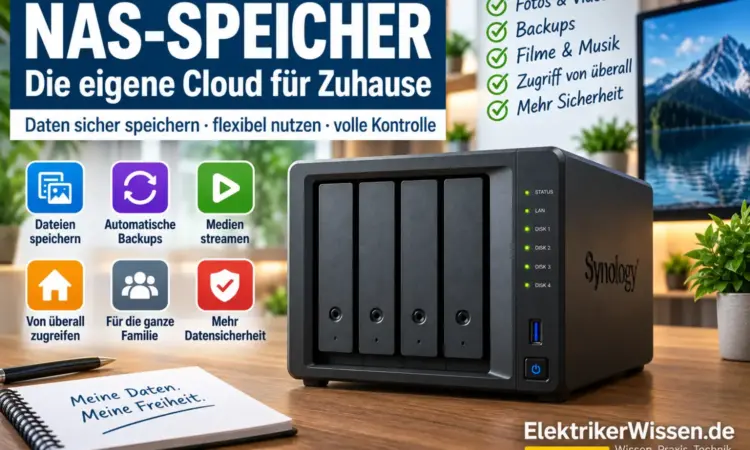
Fotos, Dokumente, Videos, Backups und andere Dateien verteilen sich in vielen Haushalten auf mehrere Computer, Smartphones, USB-Sticks und externe Festplatten. Spätestens wenn mehrere Geräte auf dieselben Daten zugreifen sollen, wird diese Lösung schnell unübersichtlich. Auch die Datensicherheit wird hierbei oft vernachlässigt.
Eine wesentlich komfortablere Möglichkeit ist ein NAS-Speicher.
NAS steht für Network Attached Storage, also einen Speicher, der direkt mit dem Netzwerk verbunden wird. Im Grunde handelt es sich um einen kleinen Server, der rund um die Uhr im Heimnetzwerk erreichbar sein kann und neben Datenspeicherung noch viele weitere Funktionen ins Haus bringt.
Ich selbst nutze NAS-Systeme bereits seit vielen Jahren und möchte sie nicht mehr missen. Bei mir dienen sie nicht nur als zentraler Speicher für Dokumente und Fotos. Ich nutze mein NAS unter anderem für automatische Backups, Medien, Überwachungskameras und für den Zugriff von unterwegs.
Mit vielen Jahren Erfahrung mit verschiedenen NAS-Systemen, teile ich in diesem Artikel deshalb ausführlich, was ein NAS ist, wie ein NAS funktioniert und worauf man beim Kauf achten sollte.
Was ist ein NAS?
NAS ist die Abkürzung für Network Attached Storage. Wörtlich übersetzt bedeutet das ungefähr „netzwerkgebundener Speicher“. Während eine externe Festplatte beispielsweise über USB direkt an einen Computer angeschlossen wird, wird ein NAS normalerweise über ein Netzwerkkabel mit dem Router oder Netzwerk-Switch verbunden. Dadurch ist der Speicher nicht nur für einen einzelnen Computer verfügbar, sondern kann von praktisch allen Geräten innerhalb des Netzwerks genutzt werden.
Dazu gehören beispielsweise:
- Desktop-PCs
- Notebooks
- Smartphones
- Tablets
- Smart-TVs
- Mediaplayer
- Überwachungskameras
- Scanner und Multifunktionsgeräte
- Smart-Home-Systeme
Das NAS arbeitet dabei vollkommen eigenständig. Ein zusätzlicher PC muss nicht dauerhaft eingeschaltet sein. Moderne NAS-Systeme sind daher eigentlich kleine Server. Neben den Festplatten befinden sich darin ein Prozessor, Arbeitsspeicher, Netzwerkanschlüsse und ein eigenes Betriebssystem. Dadurch können sie wesentlich mehr als lediglich Dateien speichern.
Wie funktioniert ein NAS?
Die grundsätzliche Installation eines NAS ist relativ einfach. Das NAS wird mit einer oder mehreren Festplatten ausgestattet und anschließend per Netzwerkkabel mit dem Heimnetzwerk verbunden.
Ein typischer Aufbau sieht beispielsweise folgendermaßen aus:
Internet → Router/Switch → NAS
Anschließend erhält das NAS eine IP-Adresse innerhalb des Heimnetzwerks und kann von den anderen Geräten angesprochen werden. Am Computer lassen sich freigegebene Ordner beispielsweise als Netzlaufwerk einbinden. Unter Windows könnte anschließend beispielsweise ein zusätzliches Laufwerk erscheinen:
E:\NAS
oder
E:\Fotos
Damit lässt sich der Netzwerkspeicher beinahe wie eine direkt im Computer eingebaute Festplatte verwenden. Der große Unterschied besteht darin, dass dieselben Dateien gleichzeitig von verschiedenen Geräten erreichbar sind. So lassen sich Fotos vom Handy direkt auf die NAS übertragen, am Laptop ansehen oder bearbeiten und später als Diashow am Smart-TV ansehen, ohne die Dateien ein zweites Mal kopieren oder verschieben zu müssen.
Wofür kann man ein NAS verwenden?
Genau hier liegt meiner Meinung nach der größte Vorteil eines NAS. Ein moderner Netzwerkspeicher kann weit mehr als nur Dateien speichern und bereitstellen. Typische Anwendungen einer NAS sind:
- zentraler Speicher für Dokumente, Fotos und andere Daten
- automatische Backups von PCs, Handys oder anderen Speichern
- Speicherung und bereitstellen von Fotos
- private Cloud
- Video- und Musikserver
- Medienserver für Smart-TVs
- Speicherung von Überwachungskameraaufnahmen
- Netzwerkspeicher für Scanner (Scannen direkt ins Netzwerk)
- gemeinsamer Speicher für mehrere Benutzer
- Zugriff auf Dateien von unterwegs
- Synchronisation verschiedener Computer
NAS als zentrale Dateiablage
Eine meiner wichtigsten Anwendungen ist gleichzeitig die einfachste: das NAS als zentraler Dateispeicher. Statt wichtige Dateien auf mehreren Computern, USB-Sticks und externen Festplatten zu verteilen, befinden sie sich an einer zentralen Stelle. Auf diese Daten kann ich anschließend vom PC, Notebook oder Smartphone zugreifen. Das ist besonders praktisch, wenn mehrere Personen innerhalb eines Haushalts oder kleinen Betriebs dieselben Daten verwenden.
Dabei muss nicht jeder Benutzer Zugriff auf alle Dateien erhalten. Über die Benutzerverwaltung lassen sich beispielsweise Ordner erstellen für:
Gemeinsame Dateien
Filme
Musik
Eigene Dateien Benutzer 1
Eigene Dateien Benutzer 2
Fotos
Backups
Dokumente
Jeder Benutzer bekommt anschließend nur die Zugriffsrechte, die er tatsächlich benötigt. So gibt es gemeinsame Ordner, auf die jeder Nutzer zugreifen kann wie beispielsweise, Fotos oder Filme. Und persönliche Ordner auf die nur bestimmte Nutzer zugreifen können wie z.b. „Eigene Dateien“.
NAS für Fotos
Einer der Gründe, warum ich ursprünglich angefangen habe, NAS-Systeme zu verwenden, ist die Fotografie. Wer regelmäßig fotografiert, kennt das Problem: Die Datenmenge wächst unglaublich schnell. RAW-Dateien moderner Kameras können problemlos mehrere Dutzend Megabyte groß sein. Bei mehreren Tausend Bildern kommen deshalb schnell einige hundert Gigabyte zusammen. Außerdem ist die Datensicherheit bei Fotos ein zentrales Thema.
Ein NAS eignet sich hervorragend als zentrale Fotoablage. Fotos können dort gespeichert, sortiert und von verschiedenen Geräten aus abgerufen werden.
Je nach NAS-Hersteller stehen zusätzlich Anwendungen zur Fotoverwaltung zur Verfügung. Damit kann ein NAS teilweise sogar als eigene Alternative zu einem klassischen Cloud-Fotodienst genutzt werden.
NAS als private Cloud
Besonders interessant finde ich die Möglichkeit, mit einem NAS eine Art eigene Cloud aufzubauen. Dienste wie Google Drive, Dropbox oder OneDrive funktionieren natürlich sehr komfortabel. Allerdings liegen die Daten dabei auf Servern des jeweiligen Anbieters und deren Ländern, zusätzlicher Speicherplatz verursacht häufig laufende Kosten.
Bei einem NAS befindet sich der eigentliche Speicher dagegen zu Hause. Man hat selbst die volle Datenkontrolle und alleinigen Zugriff. Trotzdem kann – bei entsprechender Konfiguration – auch von unterwegs auf bestimmte Dateien zugegriffen werden. Dadurch verbindet ein NAS einige Vorteile eines lokalen Speichers mit denen eines Cloud-Speichers.
Wichtig ist dabei allerdings eine sichere Konfiguration. Ein NAS sollte nicht einfach ungeschützt aus dem Internet erreichbar gemacht werden. Updates, sichere Passwörter, Zwei-Faktor-Authentifizierung und eine durchdachte Fernzugriffslösung sind gerade bei einem Gerät mit persönlichen Daten besonders wichtig. Am sichersten lässt sich ein externer Zugriff über einen VPN ins eigene Netzwerk realisieren.
NAS als Backup-Speicher
Eine weitere wichtige Aufgabe meines NAS sind automatische Backups. Statt regelmäßig daran denken zu müssen, eine externe Festplatte anzuschließen, können Computer ihre Sicherungen automatisch über das Netzwerk auf dem NAS ablegen.
So nutze ich mein NAS beispielsweise um automatisiert ein Backup meiner wichtigsten Ordner vom Laptop zu erstellen. Auch Backups vom Handy und auch meiner Homepages werden automatisiert auf der NAS abgelegt. Dadurch muss ich nicht jedes Backup manuell herunterladen und auf einer externen Festplatte sichern.
Wichtig: RAID ist kein Backup!
An dieser Stelle muss man zwischen RAID und Backup unterscheiden. Dieser Unterschied wird bei NAS-Systemen häufig falsch verstanden. Bei einem NAS mit zwei Festplatten kann beispielsweise RAID 1 verwendet werden. Dabei werden die Daten auf beide Festplatten gespiegelt. Fällt eine Festplatte aus, befinden sich die Daten weiterhin auf der zweiten Festplatte.
Viele Menschen verwechseln das mit einem Backup. Jedoch sorgt RAID nur dafür, dass die Daten auf eine zweite Festplatte im Gerät gespiegelt werden. Das Schützt lediglich vor einem Festplattenausfall.
Es schützt aber beispielsweise nicht zuverlässig vor:
- versehentlich gelöschten Dateien
- Schadsoftware
- Verschlüsselungstrojanern
- Beschädigung des NAS
- Überspannung
- Feuer
- Diebstahl
- Bedienfehlern
Deshalb gilt:
RAID erhöht die Verfügbarkeit – RAID ersetzt aber kein Backup.
Wichtige Daten sollten zusätzlich auf einem weiteren Datenträger oder an einem anderen Ort gesichert werden.
Eine bekannte Empfehlung ist die 3-2-1-Backup-Regel:
- 3 Kopien der Daten,
- auf 2 unterschiedlichen Speichermedien,
- davon 1 Kopie an einem anderen Standort.
NAS als Medienserver für Filme, Musik und Fernseher
Ein NAS eignet sich außerdem hervorragend als zentraler Medienserver. Filme, Videos, Musik oder Fotos können auf dem NAS gespeichert und anschließend im gesamten Heimnetzwerk wiedergegeben werden.
Dabei kann eine Wiedergabe von Medien je nach verwendeter Software auf folgenden Geräten erfolgen:
- Smart-TV
- Smartphone
- Tablet
- Computer/Laptop
- Streaming-Box
- VLC-Mediaplayer auf verschiedenen Geräten
- Plex oder ähnliche Medienserver
Ich nutze mein NAS ebenfalls für Multimedia-Anwendungen. Der Vorteil ist, das beispielsweise große Videodateien nicht erst am Stück heruntergeladen werden müssen, sondern wie im Streaming während des abspielens kontinuierlich laden. Videos können also wie bei Streamingdiensten direkt gestartet werden.
Überwachungskameras auf dem NAS speichern
Auch IP-Überwachungskameras lassen sich bei vielen NAS-Systemen integrieren. Statt Aufnahmen auf einer Speicherkarte innerhalb der Kamera oder in einer herstellergebundenen Cloud auf fremden Servern zu speichern, können die Videodaten direkt auf dem eigenen Netzwerkspeicher gespeichert werden.
Das NAS übernimmt dann praktisch die Funktion eines Netzwerk-Videorekorders. Das kann insbesondere interessant sein, wenn mehrere Kameras eingesetzt werden. Vor dem Kauf sollte allerdings geprüft werden, ob die gewünschten Kameras und Funktionen mit dem NAS kompatibel sind oder ob zusätzliche Software oder Abos nötig sind.
Direkt vom Scanner auf das NAS scannen
Eine meiner praktischsten Anwendungen im Alltag ist das direkte Scannen auf einen Netzwerkordner. Mein netzwerkfähiges Multifunktionsgerät kann Dokumente direkt auf dem NAS speichern. Dadurch muss ich nicht erst einen Computer einschalten, die Scan-Software öffnen und anschließend einen Speicherort auswählen. Ich lege das Dokument in den Scanner, wähle am Gerät die Funktion Netzwerkscan und wenige Sekunden später liegt die PDF-Datei auf dem NAS und ist von jedem Gerät aus abrufbar.
Wie viele Festplatten sollte ein NAS haben?
NAS-Gehäuse werden häufig nach der Anzahl ihrer Festplatteneinschübe unterschieden.
Typische Varianten und Bezeichnungen dabei sind:
- 1-Bay-NAS
- 2-Bay-NAS
- 4-Bay-NAS
- 5-Bay-NAS
- 6-Bay-NAS
- 8-Bay-NAS
„Bay“ bezeichnet dabei einen Laufwerksschacht. 2-Bay bedeutet also, die NAS hat zwei Laufwerksschächte, es können also zwei Festplatten verbaut werden.
1-Bay-NAS
Ein NAS mit nur einer Festplatte ist die günstigste Möglichkeit. Für einfache Anwendungen kann das ausreichen. Allerdings würde ich mindestens auf eine Variante mit 2-Bay setzen. Der Preisunterschied ist gering, der Zusatznutzen dafür groß.
2-Bay-NAS – für viele Privatanwender ideal
Für einen normalen Haushalt halte ich ein 2-Bay-NAS für einen sehr guten Einstieg. Hier können zwei Festplatten eingesetzt und beispielsweise gespiegelt werden.
Wichtig zu beachten ist jedoch: Bei zwei Festplatten mit jeweils 8 TB stehen bei einer vollständigen Spiegelung nicht 16 TB, sondern ungefähr 8 TB nutzbare Kapazität zur Verfügung. Dafür kann eine einzelne Festplatte ausfallen, ohne dass die darauf gespeicherten Daten sofort verloren sind. Es ist natürlich auch möglich beide Festplatten als eine große mit z.b. 2×8=16TB zu verwenden. Hier fällt die Spiegelung der Daten jedoch weg.
4-Bay-NAS – mehr Möglichkeiten und Reserven
Wer größere Datenmengen speichern möchte oder bereits weiß, dass der Speicherbedarf in Zukunft steigt, sollte sich auch 4-Bay-NAS-Systeme ansehen. Vier Laufwerksschächte ermöglichen flexiblere RAID-Konfigurationen und deutlich größere Speicherkapazitäten. Auch für leistungsfähigere Anwendungen, umfangreiche Fotosammlungen, Videos, mehrere Benutzer oder kleine Unternehmen kann ein 4-Bay-System interessant sein.
Welche Festplatten gehören in ein NAS?
Ein häufiger Fehler besteht darin, nur das NAS-Gehäuse zu betrachten. Auch die passenden Festplatten sind bei der Konfiguration eines NAS sehr wichtig. Da ein NAS-System für einen dauerhaften Betrieb ausgelegt ist, sollten auch die Festplatten für NAS-Systeme und einen Dauerbetrieb geeignet sein.
Bekannte Serien für NAS-Festplatten sind Seagate IronWolf und Western Digital WD Red Plus. Ich habe beide Systeme schon im Einsatz gehabt und bin mit beiden mehr als zufrieden.

- IronWolf Pro-Festplatten wurden für eine hohe Leistung im Dauerbetrieb, Zuverlässigkeit und den Einsatz in Speicherlösungen mit mehreren...
- Leistungsstark: Alle IronWolf Pro-Festplatten nutzen Conventional Magnetic Recording (CMR) für konsistente, erstklassige Leistung im Dauerbetrieb...

- Die interne HDD 8 TB unterstützt NAS-Systeme mit bis zu 8 Bays und sorgt beim Speichern und Teilen von Dateien für die gewünschte Flexibilität und...
- Die 3,5'' Festplatte bietet mit NASware 3.0-Technologie erhöhte Kompatibilität mit anderen Geräten. Die Speicherleistung Ihres Systems wird...
Beide Modelle sind für den dauerhaften Betrieb in NAS-Systemen ausgelegt und leisten bei mir beide seit Jahren einen zuverlässigen Dienst. Wie groß die Festplatten sein sollten, hängt vom persönlichen Speicherbedarf ab. Auch wenn die Festplatten sich später leicht austauschen lassen, würde ich immer großzügige Reserven einplanen.
HDD oder SSD im NAS?
Grundsätzlich können NAS-Systeme je nach Modell mit klassischen HDD-Festplatten oder SSDs arbeiten. Für große Datenmengen sind HDDs weiterhin interessant, weil sie pro Terabyte Speicher günstiger sind. SSDs bieten dagegen Vorteile bei Geschwindigkeit, Geräuschentwicklung und Zugriffszeiten. Welche Variante sinnvoller ist, hängt deshalb stark vom Einsatzzweck ab.
Für ein klassisches NAS als:
- Datenspeicher
- Fotoarchiv
- Backup-Ziel
- Medienserver
sind NAS-HDDs häufig vollkommen ausreichend. Wer dagegen sehr hohe Übertragungsraten benötigt oder viele kleine Dateien und Anwendungen verarbeitet, kann von SSDs profitieren. Das dürfte jedoch eher in Sonderfällen interessant sein. Für die meisten Standardanwendungen reichen HDDs völlig aus.
Welches NAS sollte man kaufen?
Für Einsteiger würde ich mich zunächst auf etablierte Hersteller mit fertig konfigurierten NAS-Systemen konzentrieren.
Zu den bekannten Anbietern gehören unter anderem:
- Synology
- QNAP
- UGREEN
- TerraMaster
Ich selbst nutze Synology und finde insbesondere die Software und die einfache Verwaltung sehr angenehm. Aber auch die beiden anderen Hersteller sind etabliert und sehr zu empfehlen.
Für einen Einsteiger, der möglichst wenig Zeit mit der Administration verbringen möchte, würde ich zunächst einen Blick auf Synology werfen. Wer dagegen mehr Hardwareleistung, schnellere Netzwerkanschlüsse oder spezielle Serverfunktionen benötigt, sollte auch QNAP, UGREEN und TerraMaster vergleichen.
NAS-Empfehlung für Einsteiger
Für einfache Anwendungen wie:
- Fotos
- Dokumente
- Smartphone-Backups
- PC-Backups
- gemeinsame Dateien
reicht meistens bereits ein gutes 2-Bay-NAS.
Interessant sind beispielsweise Geräte aus der Synology-DiskStation-Serie.

- DS225+ seit DSM 7.3 auch mit Laufwerken Dritthersteller kompatibel
- Das neue Modell der 2-Bay-Plus-Serie im Intel Celeron J4125 Quad-Core-Prozessor ist positioniert, um DS224+ zu ersetzen
Bei dem hier vorgeschlagenen Produkt sind bereits entsprechende Festplatten inklusive.
NAS für höhere Ansprüche
Wer mehrere Dienste gleichzeitig betreiben, sehr große Datenmengen verwalten oder später erweitern möchte, sollte über ein 4-Bay-NAS nachdenken. Aktuelle Systeme bieten teilweise zusätzlich 2,5-Gigabit- oder schnellere Netzwerkanschlüsse, M.2-NVMe-Steckplätze und erweiterbaren Arbeitsspeicher.

- Intel Core i3-1315U Prozessor: Bewältigt anspruchsvolle Aufgaben mühelos parallel – von Docker-Containern und virtuellen Maschinen bis hin zu...
- Ultraschnelle 10GbE- und 2,5GbE-Netzwerkanschlüsse: Der NASync DXP4800 Pro bietet Übertragungsgeschwindigkeiten von bis zu 1250 MB/s über zwei...
Da in diesem Angebot keine Festplatten inklusive sind, hier noch passende Festplatten:

- WD Red Festplatten verfügen über RAID-Fehlerbehebungsprotokolle, um Ausfälle in NAS-Systemen mit mehreren Bays zu reduzieren, während die meisten...
- Im Gegensatz zu Desktoplaufwerken wurde die 3,5 Zoll Festplatte speziell für NAS entwickelt und bietet NASware-Technologie, welche die...
Wer lieber eine 4-Bay Alternative aus dem Hause Synology sucht, ist mit der Synology DS423+ 4-Bay Diskstation gut beraten. Im folgenden Angebot sind bereits 4x4TB Festplatten enthalten (Stand 22.09.2026):

- Kompakt und kompetent Leistungsstarke Funktionen in einem 4-Bay-Gehäuse
- Organisieren und teilen Speichern, organisieren und teilen Sie bis zu 72 TB an Daten.
Worauf sollte man beim NAS-Kauf achten?
Eine NAS ist eine große Anschaffung die schnell von einigen hundert Hundert bis 2.000 EUR und mehr kosten kann. Bevor man ein NAS-System anschafft, sollte man sich daher genau überlegen was man eigentlich damit vor hat und wie diese zum Einsatz kommt. Damit lässt sich auch die benötigte Leistung, der Funktionsumfang und der Speicherbedarf abschätzen. Nichts ist ärgerlicher, als viel Geld für ein System auszugeben, das später nicht wie geplant funktioniert weil der Arbeitsspeicher an seine Grenzen kommt oder die Festplatten voll sind.
Anzahl der Laufwerksschächte
Für einfache private Anwendungen sind zwei Bays häufig ausreichend. Wer große Datenmengen erwartet oder später flexibel erweitern möchte, sollte vier oder mehr Laufwerksschächte in Betracht ziehen. Zwar lassen sich auch größere Festplatten nachrüsten (z.b. aus 2x4TB 2x8TB machen. Diese sind jedoch meist deutlich teurer, vorallem wenn es dann in Richtung 12TB und mehr geht.
Netzwerkgeschwindigkeit
Ein weiterer wichtiger Aspekt ist die Netzwerkanbindung. Gigabit-Ethernet ermöglicht theoretisch rund 125 MB/s. In der Praxis liegt die tatsächliche Dateiübertragung etwas darunter. Für Backups, Fotos, Dokumente und die meisten Multimedia-Anwendungen reicht das vollkommen aus.
Wer regelmäßig sehr große Dateien überträgt, sollte dagegen über 2,5 GbE oder 10 GbE nachdenken. Dabei muss allerdings die gesamte Netzwerkstrecke inkl. Leitungen, Router wie z.b. die FritzBox und auch die Endgeräte wie Laptop oder PC die höhere Geschwindigkeit unterstützen.
Ein NAS mit 2,5 GbE bringt wenig, wenn Router, Switch und Computer ausschließlich Gigabit-Ethernet unterstützen. Auch gibt es Modelle mit zwei RJ45 Anschlüssen. Damit lassen sich verschiedene Anwendungen auf verschiedene Netzwerkleitungen oder sogar Netzwerke verteilen.
Prozessor und Arbeitsspeicher
Wer lediglich Dateien speichern möchte, benötigt keinen extrem leistungsfähigen Prozessor. Anders sieht es aus, wenn das NAS zusätzlich Anwendungen ausführen soll.
Beispiele sind:
- Medienserver
- Videotranscoding
- Docker-Container
- virtuelle Maschinen
- umfangreiche Fotoverwaltung
- mehrere Überwachungskameras
Dann lohnt sich leistungsfähigere Hardware.
Stromverbrauch
Ein NAS läuft häufig 24 Stunden am Tag, entweder im Normalbetrieb oder auch im Standby. Deshalb sollte auch der Stromverbrauch berücksichtigt werden. Ein durchschnittlicher Mehrverbrauch von beispielsweise 20 Watt entspricht bei dauerhaftem Betrieb bereits:
20 W × 24 h × 365 Tage = 175,2 kWh pro Jahr.
Der tatsächliche Verbrauch hängt stark vom NAS, der Anzahl der Festplatten und den Energiespareinstellungen ab. In meinem Fall lag die NAS im Jahresmittelwert bei etwa 8Wh, also im gesamten jahr bei ca. 70kWh.
Lautstärke
Ein Punkt, den man vor dem Kauf schnell vergisst, ist die Lautstärke. Nicht unbedingt das NAS selbst ist laut – meistens hört man vor allem die eingebauten Festplatten und die Lüfter. Deshalb würde ich ein NAS nach Möglichkeit nicht direkt neben dem Arbeitsplatz oder im Schlafzimmer aufstellen. Je nach Konfiguration ändert sich auch die Lautstärke. Insbesondere die Aktivität der Lüfter spielen hier eine Rolle. Im Sommer habe ich meine Lüfter häufig auf maximaler Leistung, das hört man wenn man im Flur steht durchaus etwas. Allerdings nicht lauter als ein normaler Laptop.
NAS oder externe Festplatte?
Eigentlich lässt sich diese Frage schnell beantworten. Eine externe Festplatte ist deutlich einfacher und meistens günstiger. Bietet dafür aber auch deutlich weniger Funktionen. Keine Datensicherheit, die Nutzung ist nur an einem PC/Laptop möglich, Daten sind nicht von unterwegs abrufbar oder mit mehreren Nutzern gleichzeitig zu verwenden. Wer lediglich gelegentlich Daten von einem einzelnen Computer sichern möchte, braucht deshalb nicht zwingend ein NAS.
Der große Vorteil des NAS entsteht, wenn mehrere Geräte auf Daten zugreifen oder Aufgaben automatisiert werden sollen.
| Externe Festplatte | NAS |
|---|---|
| günstig | höhere Anschaffungskosten |
| sehr einfache Nutzung | Einrichtung erforderlich |
| meistens nur an einem Gerät | Zugriff über Netzwerk |
| muss häufig angeschlossen werden | dauerhaft verfügbar |
| keine Serverfunktionen | zahlreiche Zusatzfunktionen |
| gut für Offline-Backups | ideal als zentraler Netzwerkspeicher |
NAS oder Cloud?
Auch diese Frage lässt sich nicht pauschal beantworten. Beides hat seine Vor- und Nachteile. Eine Cloud hat den großen Vorteil, dass man sich praktisch nicht um die Hardware kümmern muss. Man braucht sich lediglich anmelden und die Daten liegen sicher auf externen Servern. Um die Sicherung und Verfügbarkeit kümmert sich ein Dienstleister.
NAS-Systeme bieten dagegen mehr Kontrolle über die eigenen Daten und sehr große lokale Speicherkapazitäten ohne monatliche Kosten pro zusätzlichem Terabyte. Insbesondere bei sensiblen Daten würde ich daher die lokale NAS-Lösung bevorzugen.
Ein Nachteil der lokalen NAS ist natürlich, dass man selbst für Sicherheit und Betrieb sorgen muss. Gehen die Festplatten kaputt, muss man sich selbst um Backup und Reparatur kümmern. Gibt es einen Wasserschaden oder Brand sind die Daten möglicherweise zerstört.
Ich persönlich nutze mittlerweile beides. Einen kleinen Cloud-Speicher bei einem Cloudanbieter für bestimmte Daten die ich viel unterwegs nutze. Und die NAS Zuhause, in der ich alle anderen Daten aufbewahre und auch einen externen Zugriff habe.
Was kostet ein NAS?
Die Frage was ein NAS kostet, lässt sich nicht pauschal beantworten. Neben dem NAS-Gehäuse gehen vorallem die Festplatten schnell ins Geld. Ein kostengünstiges Einsteigermodell ist die Synology Diskstation DS223j. Diese gibt es im Bundle mit 2x2TB aktuell (Stand 22.09.2026) ab ca. 429 EUR im Internet zu kaufen. Dies war auch mein erstes Einsteigermodell.

- Zentraler Datenspeicher
- Dateisystem der nächsten Generation
Wenn die Anforderungen jedoch anspruchsvoller werden und man mehr Leistung und Speicher benötigt, kann es auch schnell deutlich teurer werden.
Meine Empfehlung für Einsteiger
Wer sein erstes NAS kaufen möchte und hauptsächlich Fotos, Dokumente und Backups speichern will, dem würde ich grundsätzlich zu einem 2-Bay-NAS mit zwei NAS-Festplatten raten.
Das bietet meiner Meinung nach einen guten Kompromiss aus:
- Preis
- Stromverbrauch
- Speicherplatz
- Erweiterbarkeit
- Datensicherheit
- einfacher Verwaltung
Wer dagegen bereits mehrere Terabyte an Daten besitzt, sehr viele Videos speichert oder zusätzliche Serverdienste betreiben möchte, sollte direkt über ein 4-Bay-Modell nachdenken.
Das ist zunächst teurer, bietet langfristig aber deutlich mehr Möglichkeiten.
Fazit: Für mich gehört ein NAS inzwischen in jedes größere Heimnetzwerk
Ich möchte mein NAS inzwischen nicht mehr missen. Früher lagen Daten auf verschiedenen Computern, USB-Sticks und externen Festplatten. Heute befindet sich ein großer Teil meiner Daten zentral auf dem Netzwerkspeicher und ist von den unterschiedlichsten Geräten erreichbar.
Besonders praktisch finde ich die Kombination verschiedener Funktionen. Mein NAS ist gleichzeitig:
Dateiserver, Fotoarchiv, Backup, Medienserver, Speicher für Überwachungskameras und zentrale Ablage für gescannte Dokumente.
Genau darin liegt meiner Meinung nach die Stärke eines NAS. Wer lediglich einmal im Monat ein paar Dateien sichern möchte, ist mit einer externen Festplatte wahrscheinlich besser beraten.
Sobald aber mehrere Computer, Smartphones und andere Netzwerkgeräte vorhanden sind und Daten zentral gespeichert oder automatisch gesichert werden sollen, wird ein NAS interessant.
Für die meisten privaten Anwender würde ich mit einem guten 2-Bay-NAS beginnen. Wer bereits größere Datenmengen besitzt oder sein NAS intensiver nutzen möchte, sollte direkt ein 4-Bay-System in Betracht ziehen.
Die mit Sternchen (*) oder einem Amazon-Symbol gekennzeichneten Links sind Affiliate-Links auf externe Angebote. Wenn Sie auf einen solchen Link klicken und über diesen Link einen Kauf tätigen, erhalten wir vom Anbieter eine kleine Provision. Für Sie ändert sich hierbei nichts, der Preis verändert sich hierbei nicht.